.png)
.png)
.png)
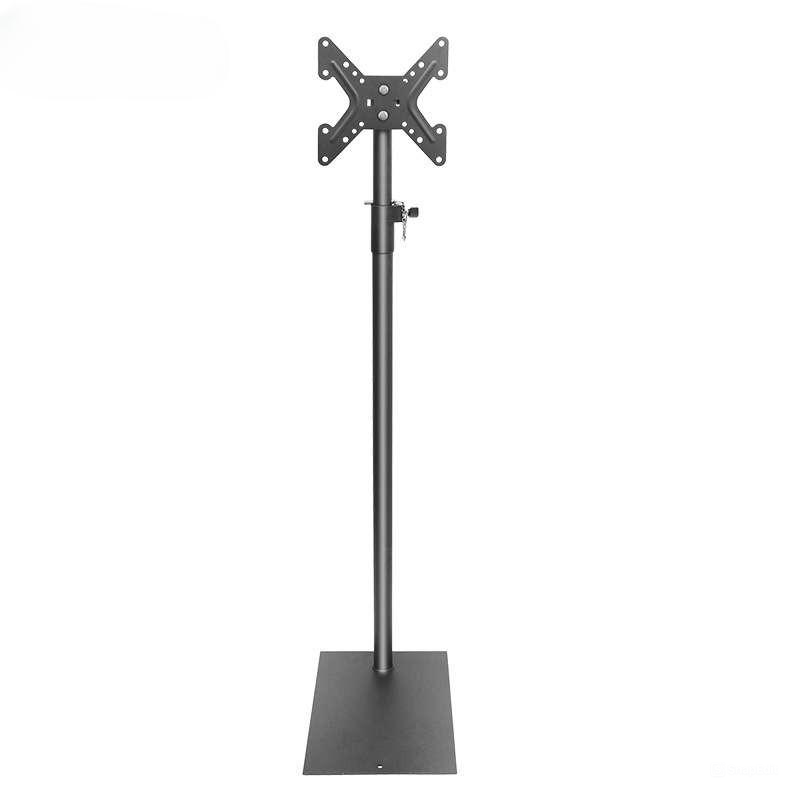
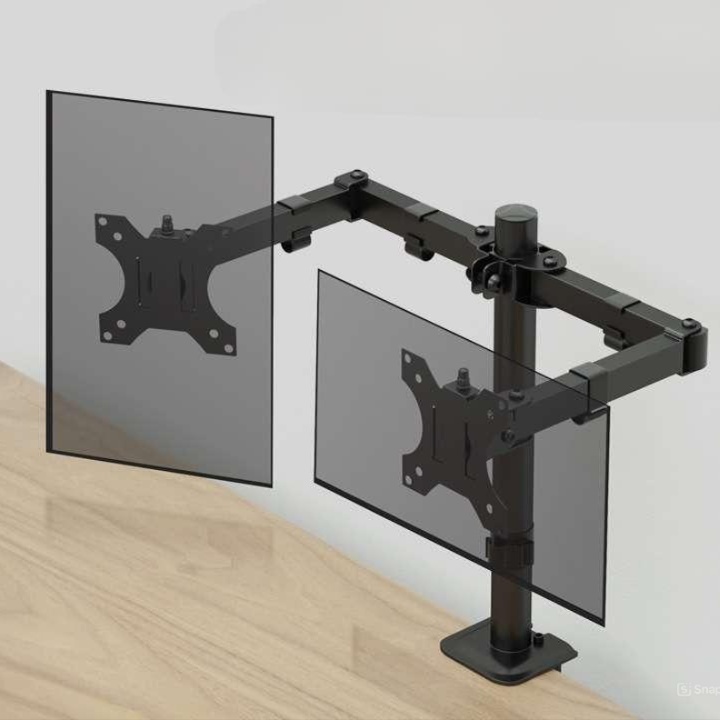
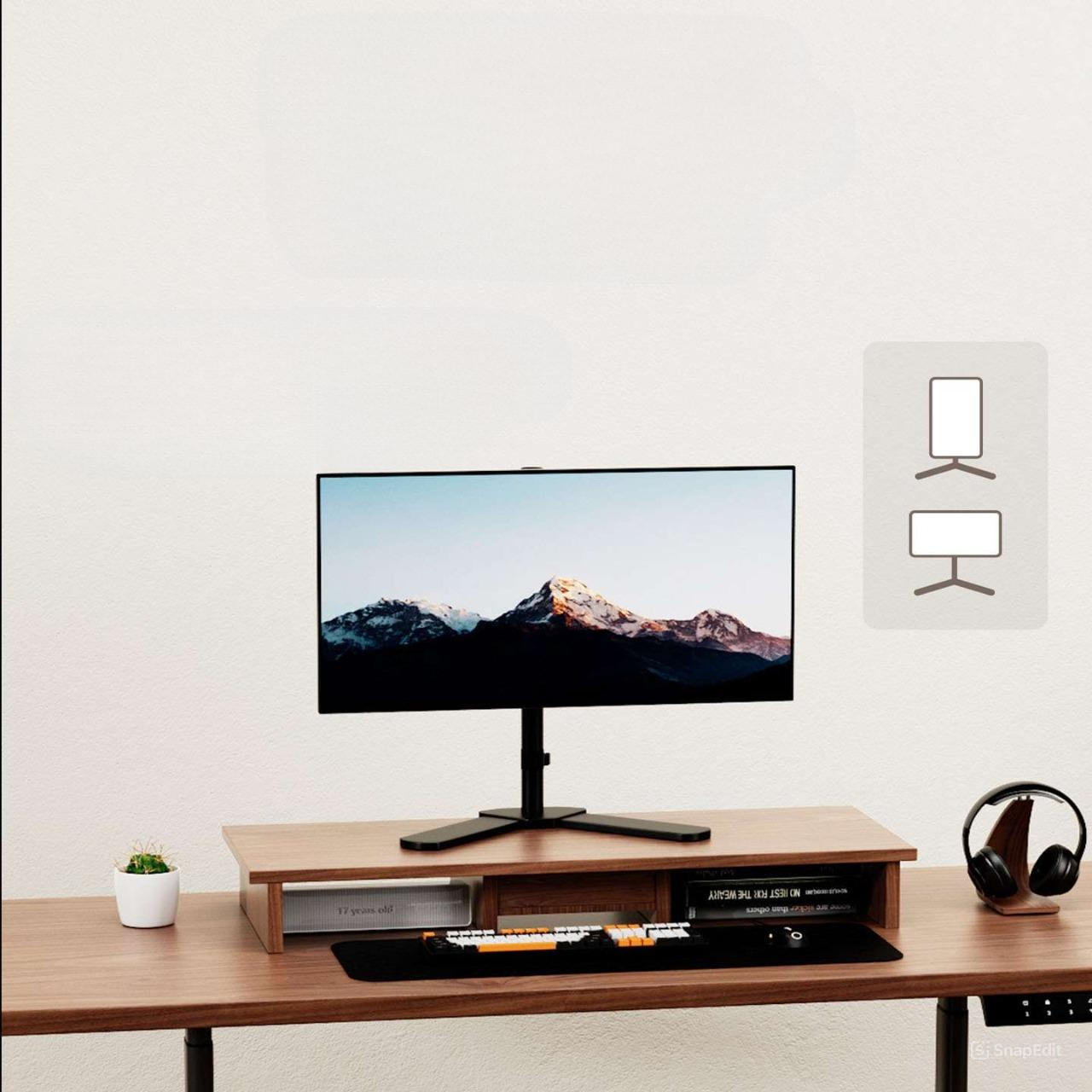
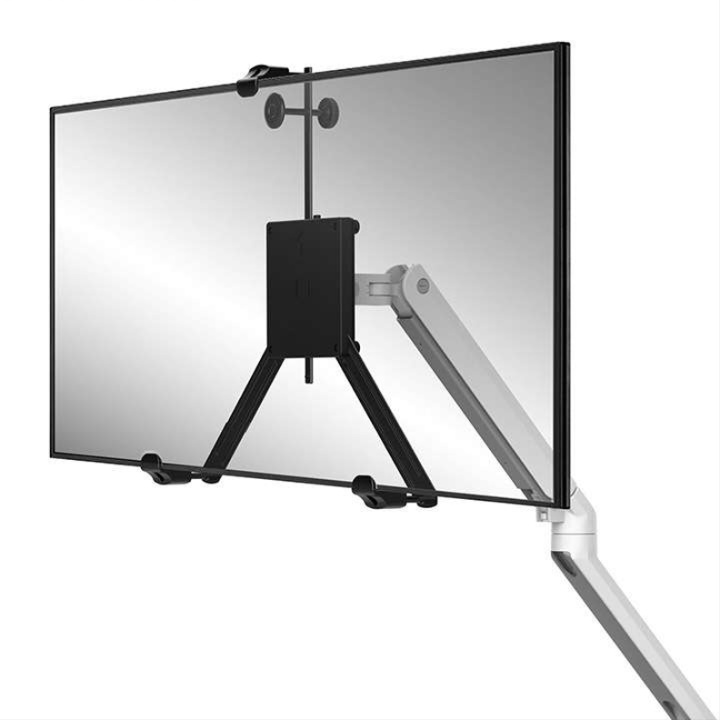

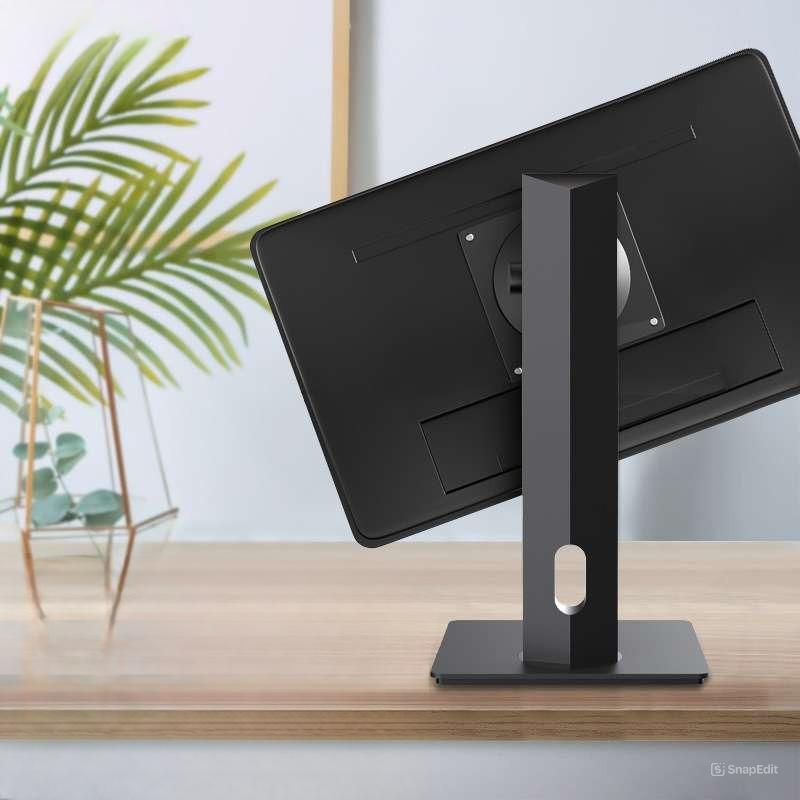
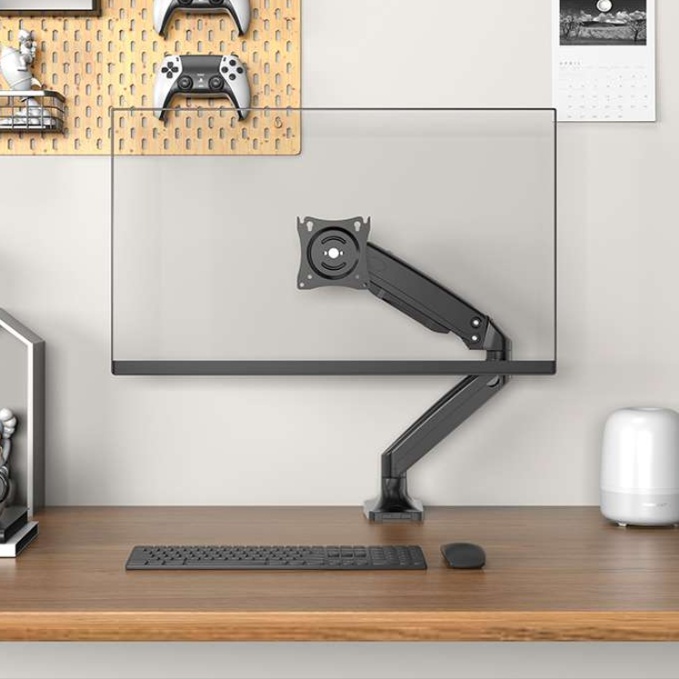
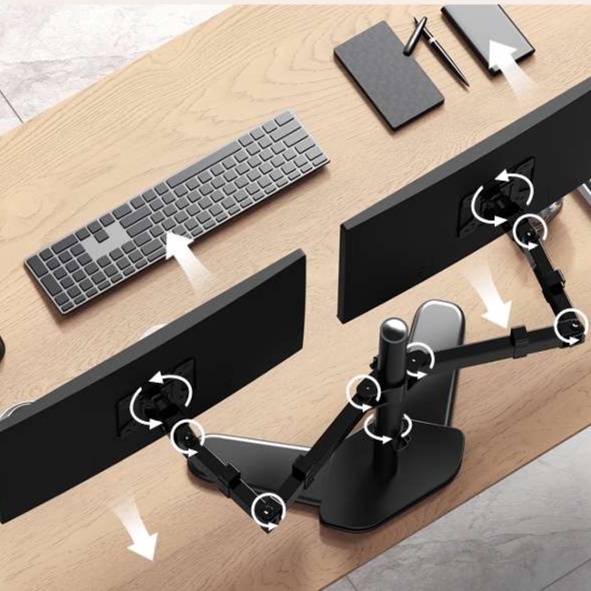
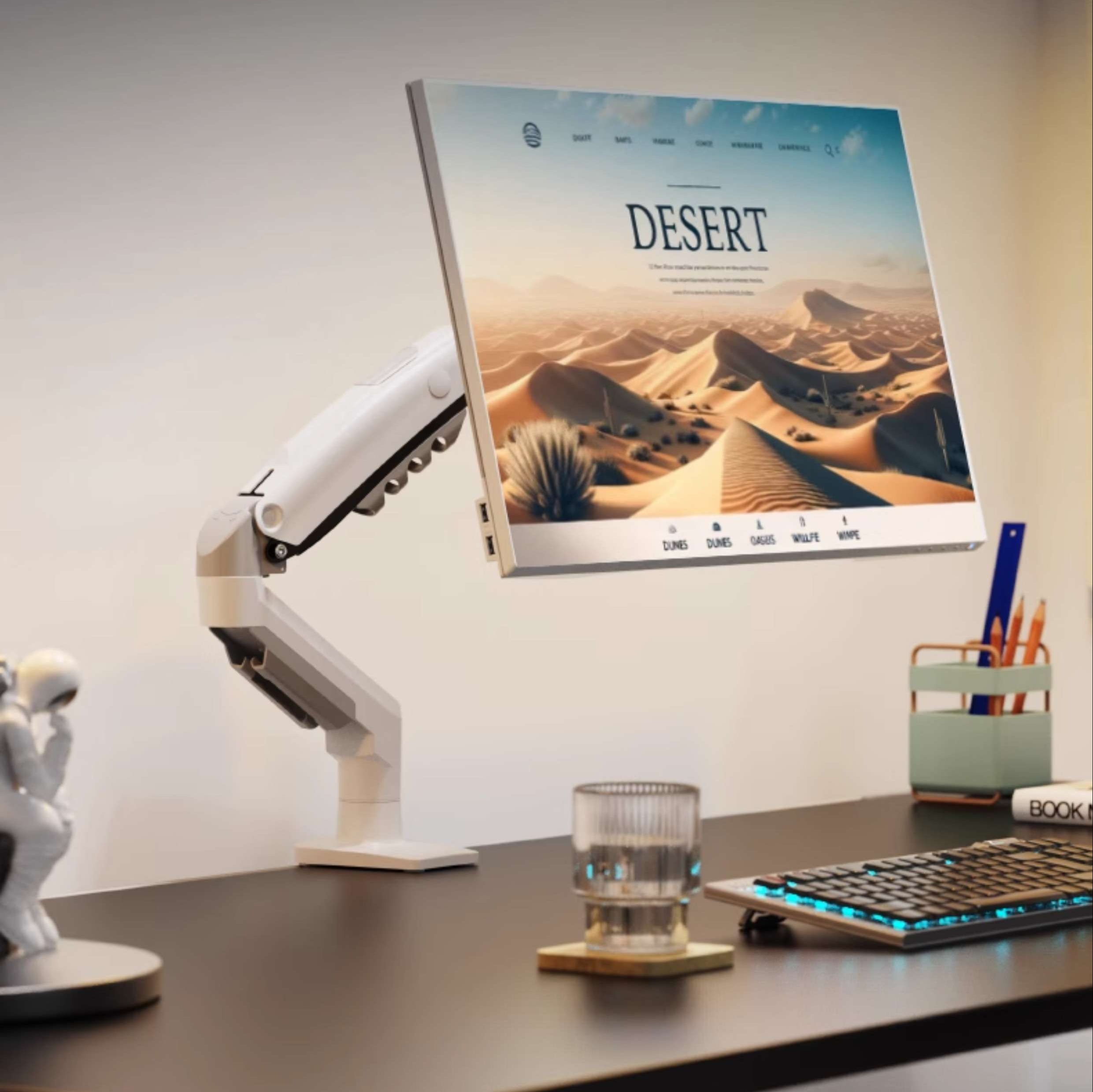
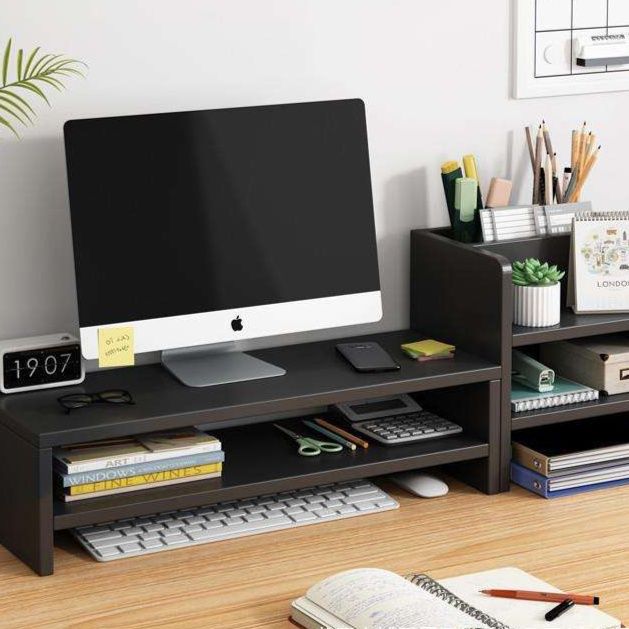
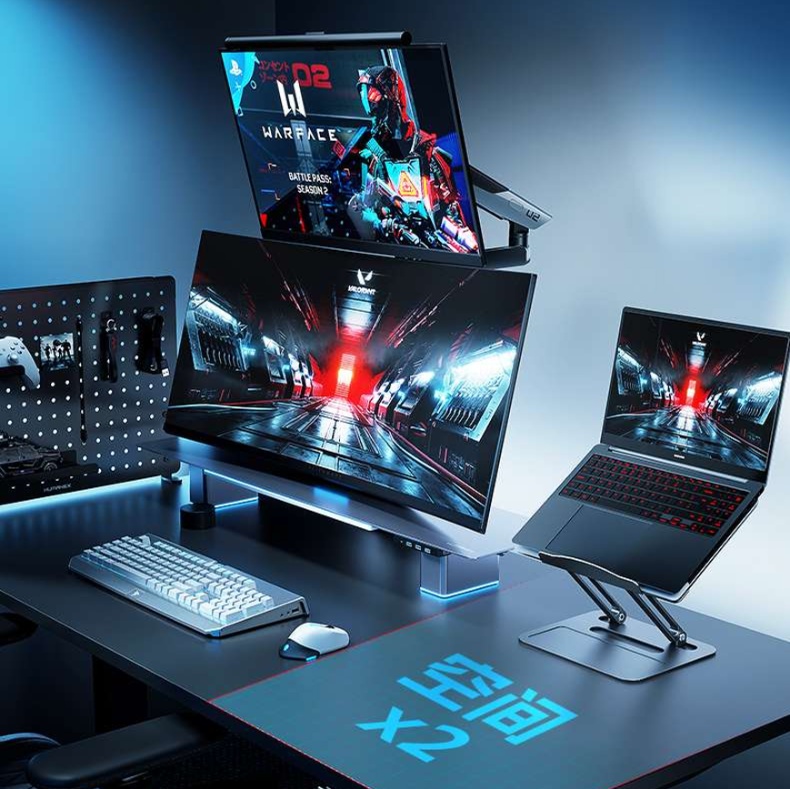

お出かけ前や衣替えのタイミングでパソコンキーボードスタンドを探し始める方も多いのではないでしょうか。
この記事でわかること
✔️ 「キーボード台」「キーボードスタンドpc」で探している人が本当に欲しい商品タイプがわかる
✔️ 高さ調整・耐荷重・放熱性など失敗しない選び方の基準がわかる
✔️ ノートパソコン派・モニター派・デスクトップ派それぞれに合う厳選20アイテムがわかる
✔️ 購入前に見落としがちな失敗例がわかる
「キーボードスタンド」「キーボード台」とは?PC作業になぜ必要か
◎ 結論:キーボードの位置と高さを整える台のことで、ノートパソコンスタンドや外付けキーボード、モニタースタンドと組み合わせて使うのが現実的な解決策です
「キーボード台」「キーボードスタンドpc」「キーボード置き台」といった検索は、いずれも手元の高さや角度を整えたいという同じ悩みから来ています。
ノートパソコン単体を机に直置きすると、画面は低く、キーボードは奥まった位置になりがちです。
ここでノートパソコンスタンドを使って画面を持ち上げると、今度は内蔵キーボードが打ちにくい角度になってしまいます。
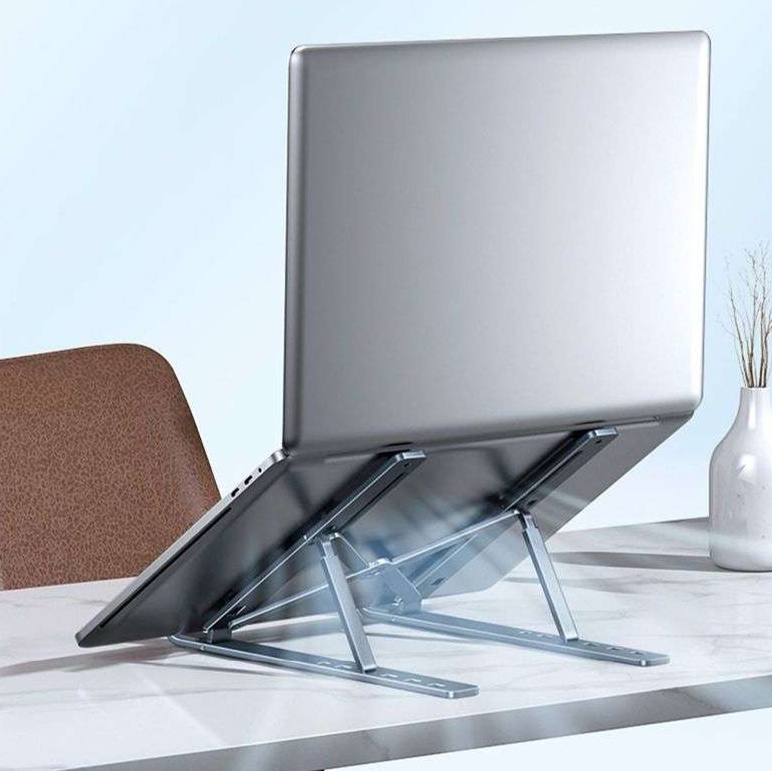
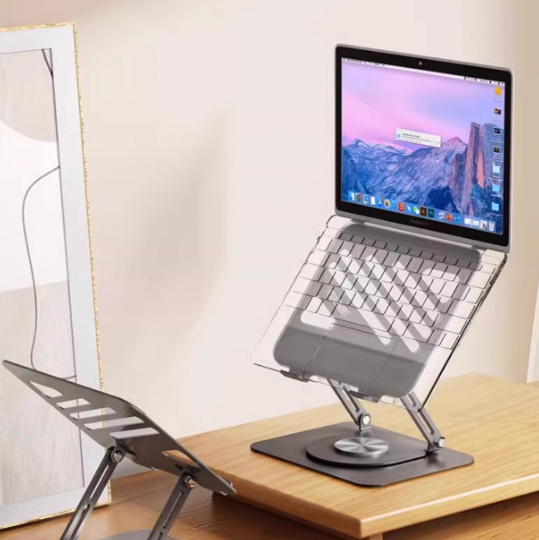
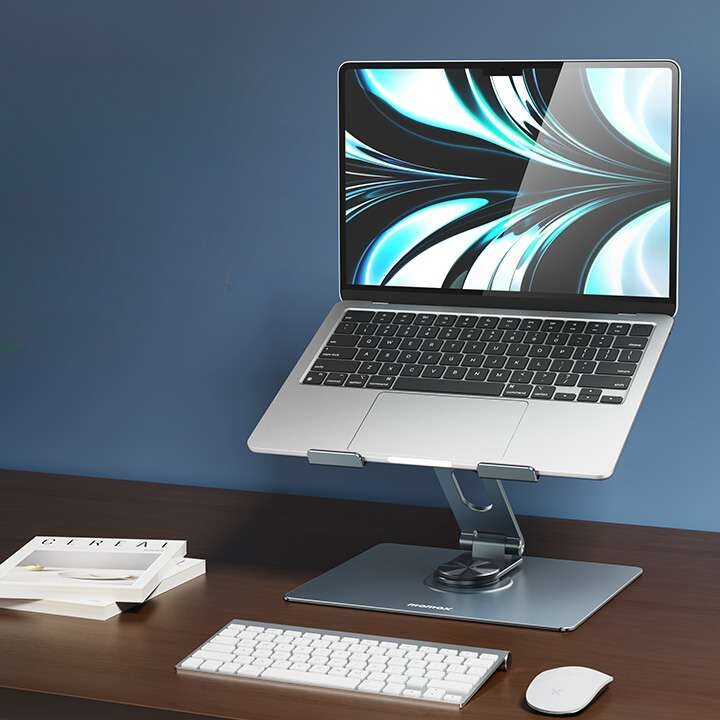
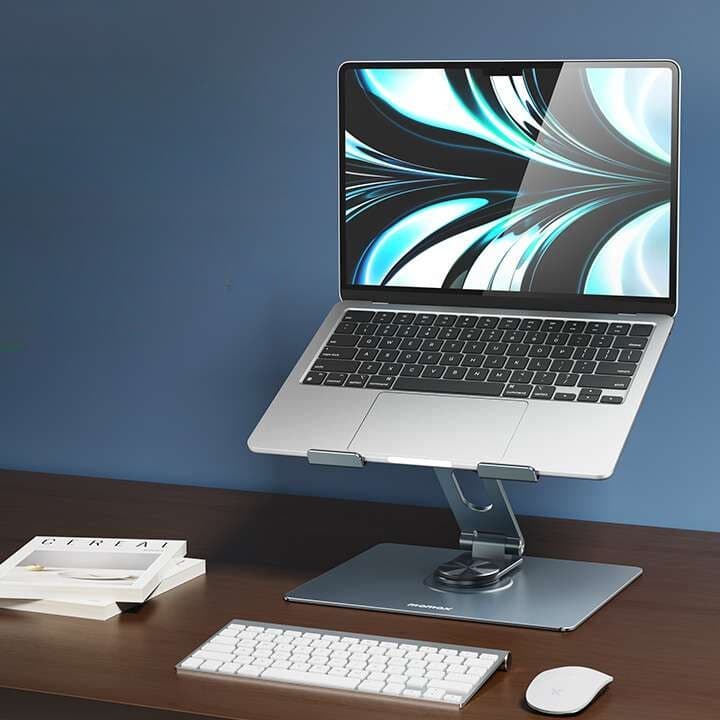
そこで実際の対処法として定着しているのが、パソコンスタンドで画面を持ち上げ、手元には外付けキーボードを平置きするという組み合わせです。
「パソコンキーボードスタンド」「pcキーボードスタンド」と呼ばれる商品も、実態はこのタイプのパソコンスタンドを指していることがほとんどです。
デスクトップ環境でモニターを使っている場合も考え方は同じで、モニタースタンド(モニターアーム)で画面の高さを上げれば、キーボードとマウスを置くデスク面が広く空き、無理のない角度でタイピングできます。
失敗しないキーボードスタンド・キーボード台の選び方
高さ調整と耐荷重で選ぶ
- 高さ調整幅の広さ:段階調整・無段階調整のどちらか、目線や肘の角度に合わせて動かせるかを確認しましょう
- 耐荷重:ノートパソコンやモニターの重量に対して余裕のある耐荷重の製品を選ぶと安定します
- 角度調整:チルト機能があると、画面の反射を抑えつつタイピング時の姿勢も安定します
設置スペース・置き方(縦置き・横置き)で選ぶ
デスクが狭い場合は、縦置きタイプのスタンドや、折りたたんでコンパクトに収納できるタイプが向いています。
- 横置きタイプ:安定感が高く、複数のデバイスと併用しやすい
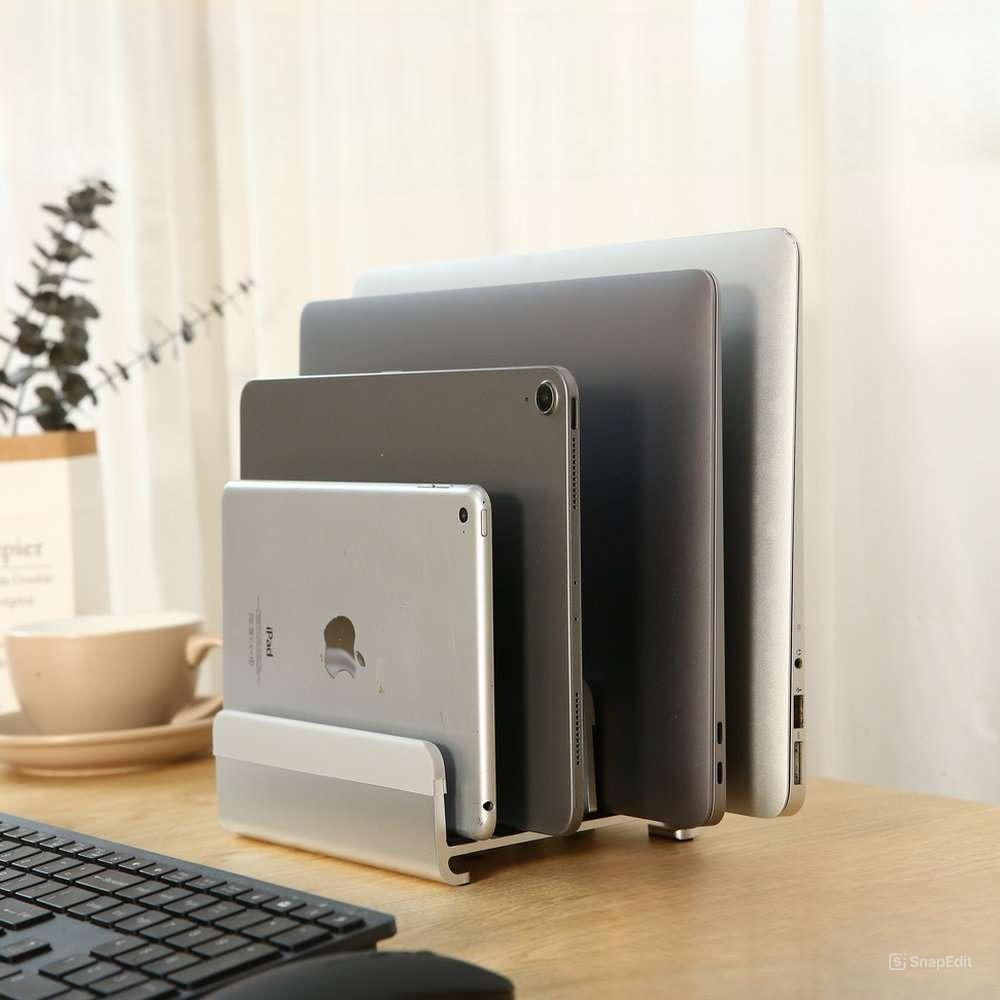
- 縦置きタイプ:デスク占有面積を抑えられ、狭いデスクや在宅ワークのすきま作業に向く
- 折りたたみタイプ:使わないときに収納でき、来客時や模様替えの多い部屋でも扱いやすい
放熱性・安定性で選ぶ
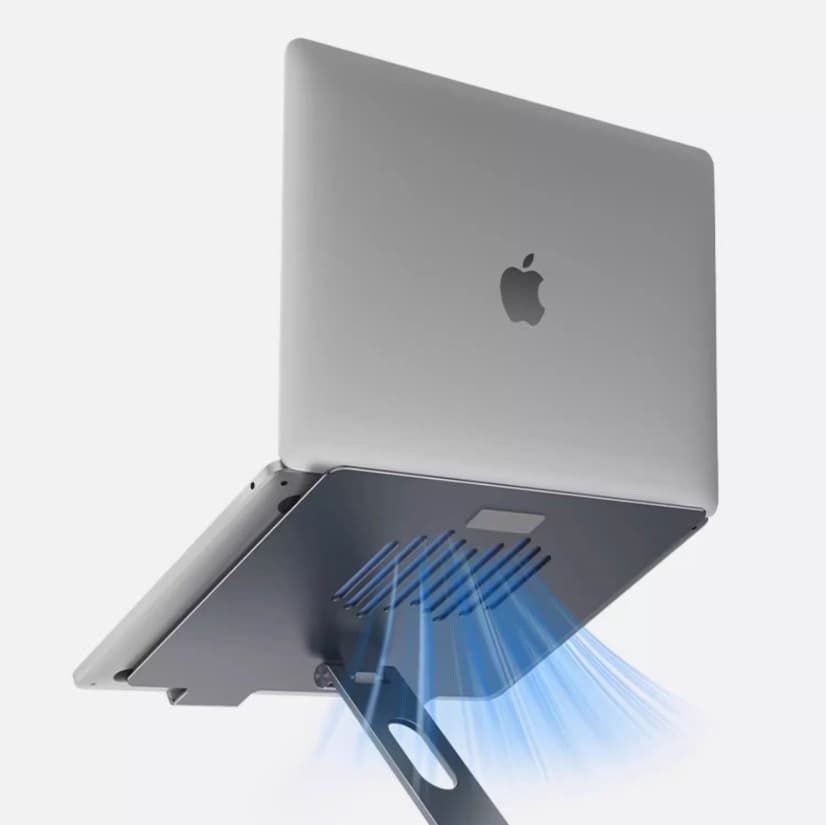
⚠️ 底面が完全にふさがるタイプは、ノートパソコンの排熱を妨げてパフォーマンス低下の原因になることがあります。
通気性のある構造かどうかも確認しておきたいポイントです。
PC作業が快適になるキーボードスタンド20選
ここからは、実際に選べる厳選20アイテムを「ノートパソコン派」「モニター派」「デスクトップ派」に分けて紹介します。
価格帯は2,120円台から24,580円台まで幅があるので、予算と用途に合わせて選んでみてください。
ノートパソコンと組み合わせるキーボードスタンド8選
外付けキーボードとセットで使うことを前提に、画面の高さと角度を整えるタイプです。
.png&w=3840&q=75)

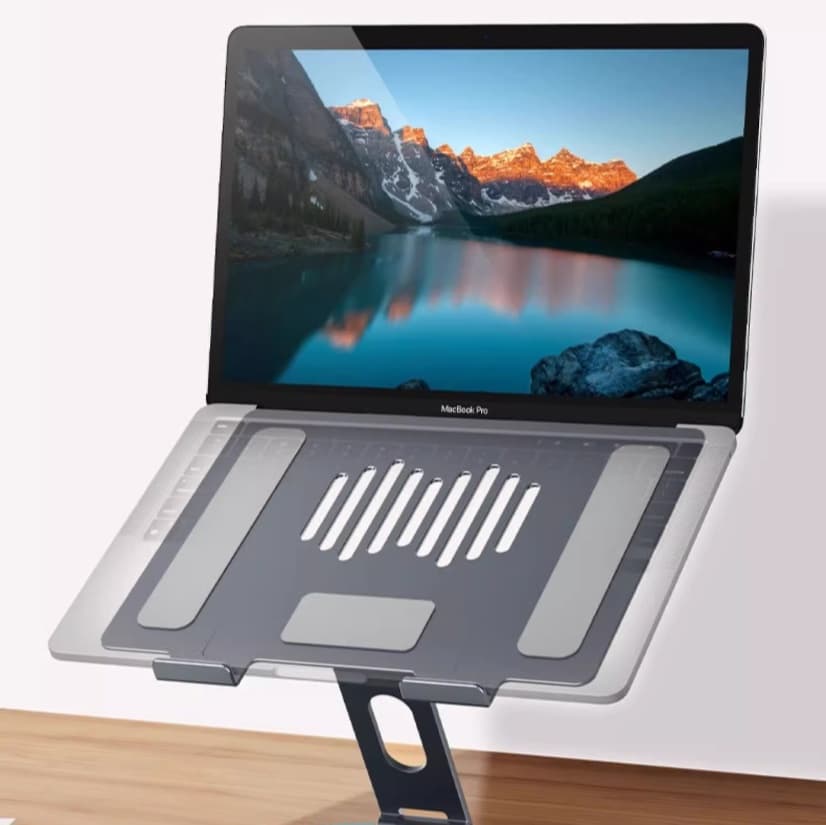

回転機能付きパソコンスタンド
¥9,180
.png&w=3840&q=75)
.png&w=3840&q=75)
快適作業ノートパソコンスタンド
¥4,840
.png&w=3840&q=75)
.png&w=3840&q=75)
.png&w=3840&q=75)
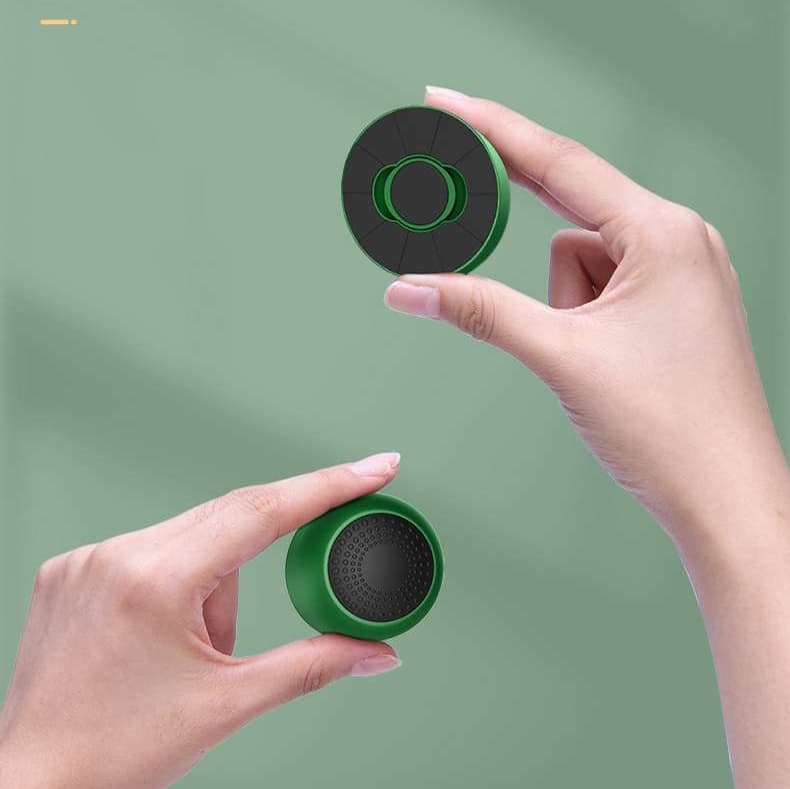

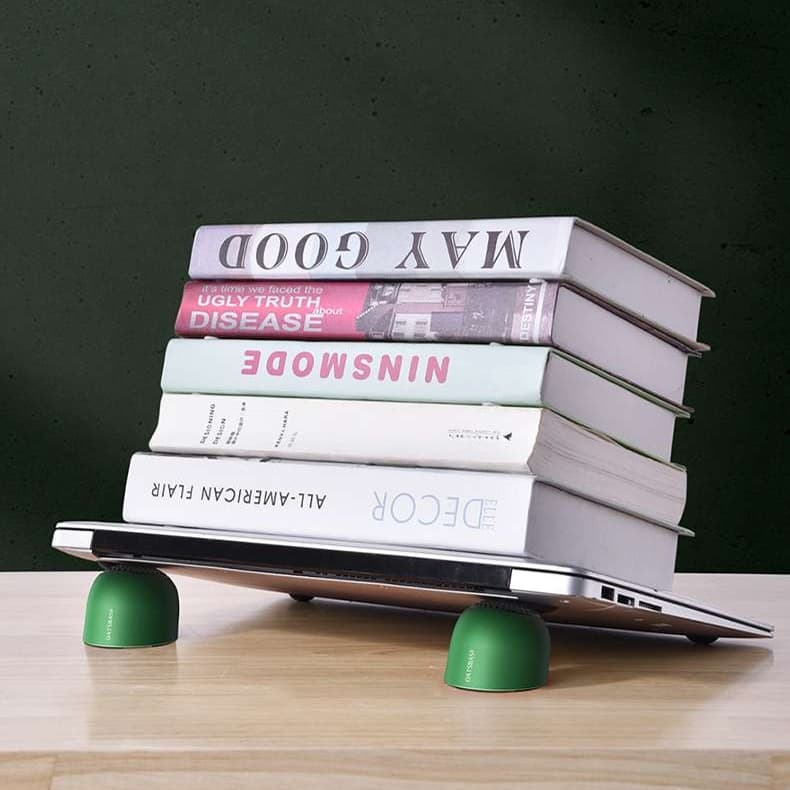
パソコンスタンド 浮遊式散熱パソコン台
¥2,920
.png&w=3840&q=75)
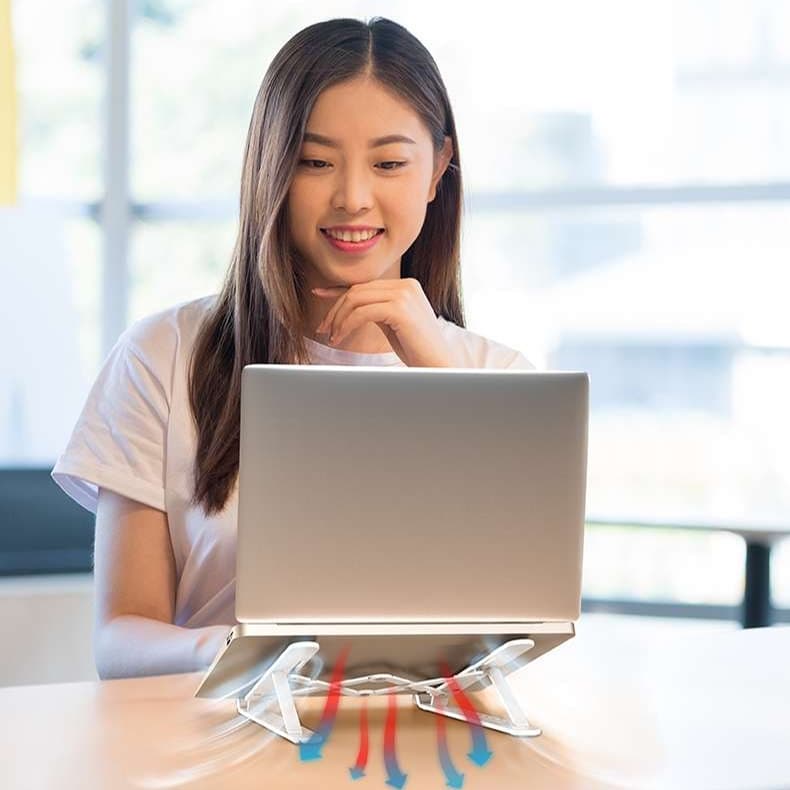
.png&w=3840&q=75)
.png&w=3840&q=75)
.png&w=3840&q=75)
折りたたみ式多機能パソコンスタンド
¥3,680
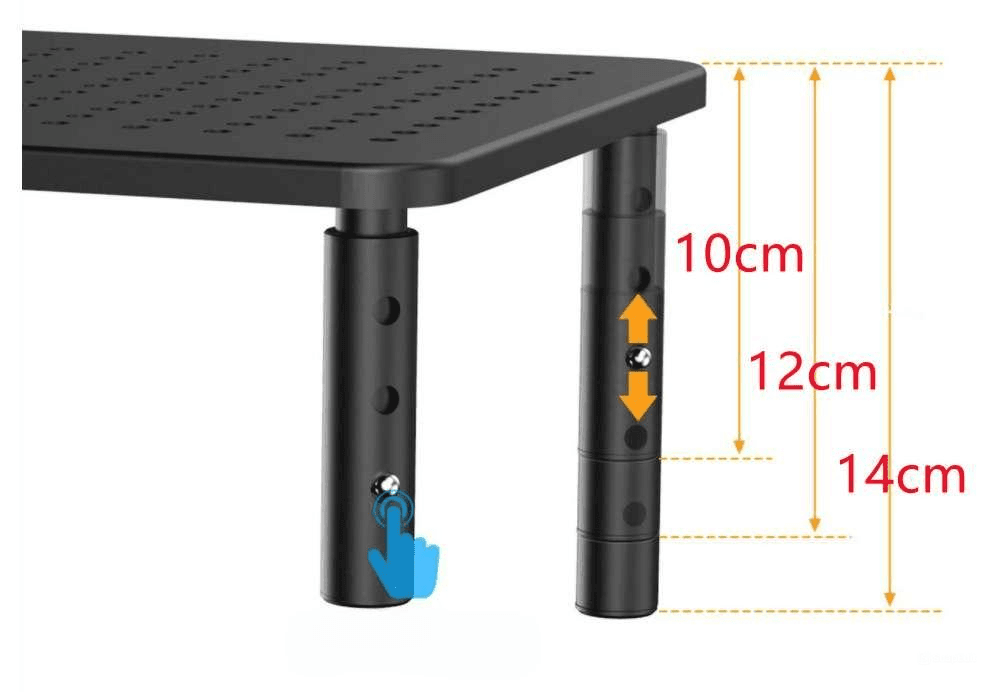
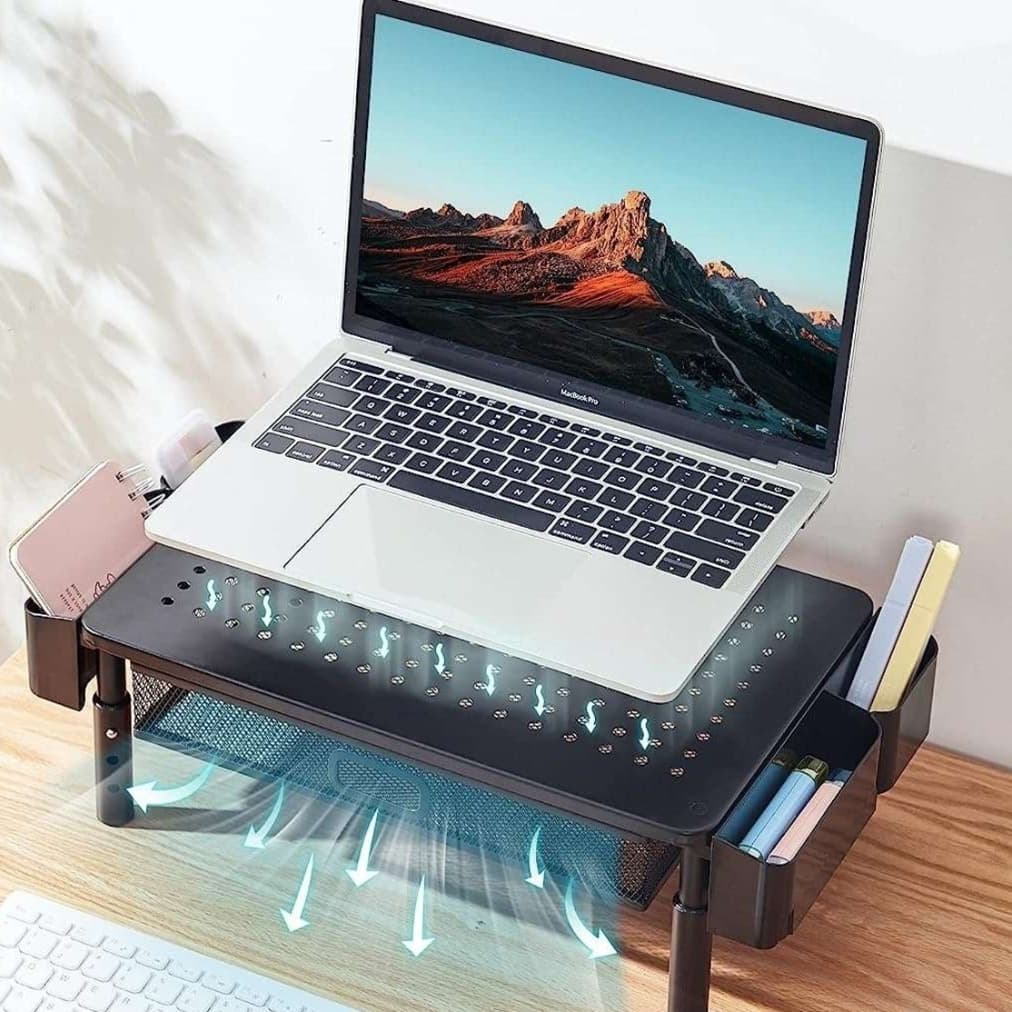
パソコンスタンド スマートデスク コンパクト収納 姿勢改善
¥3,160
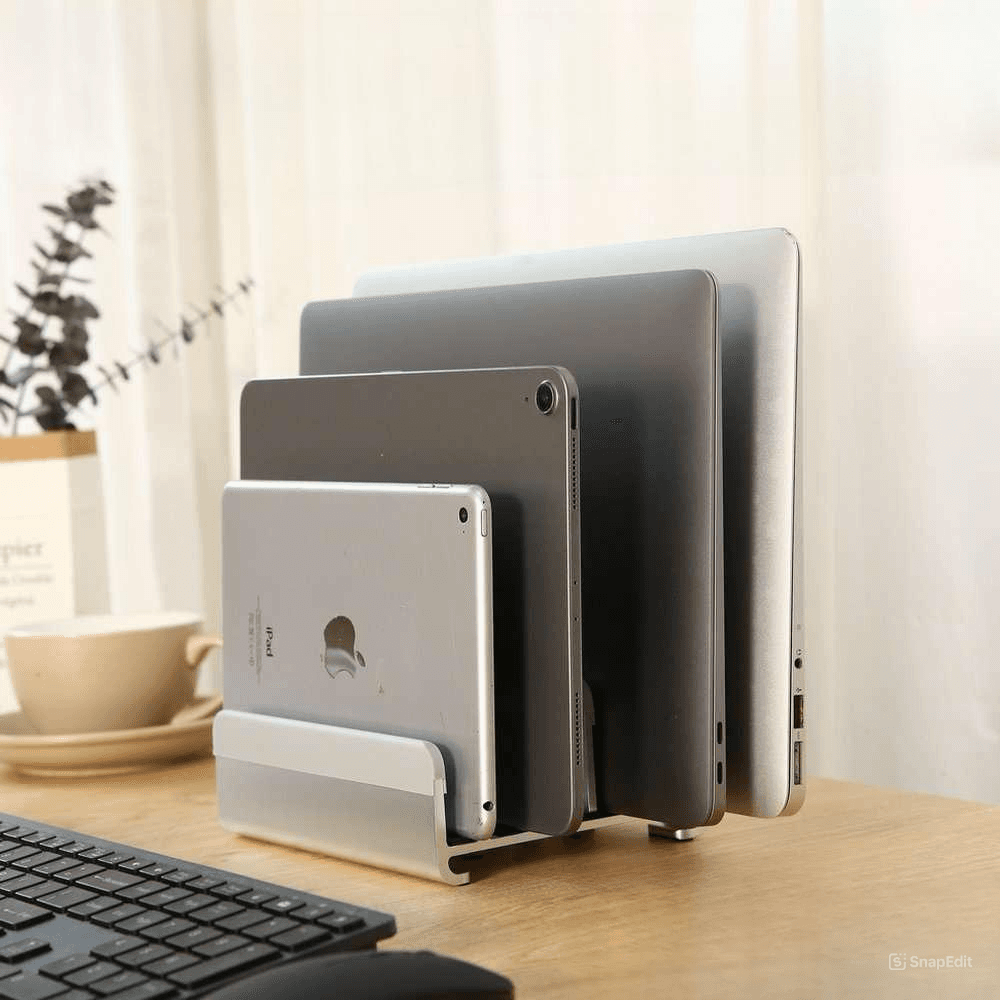
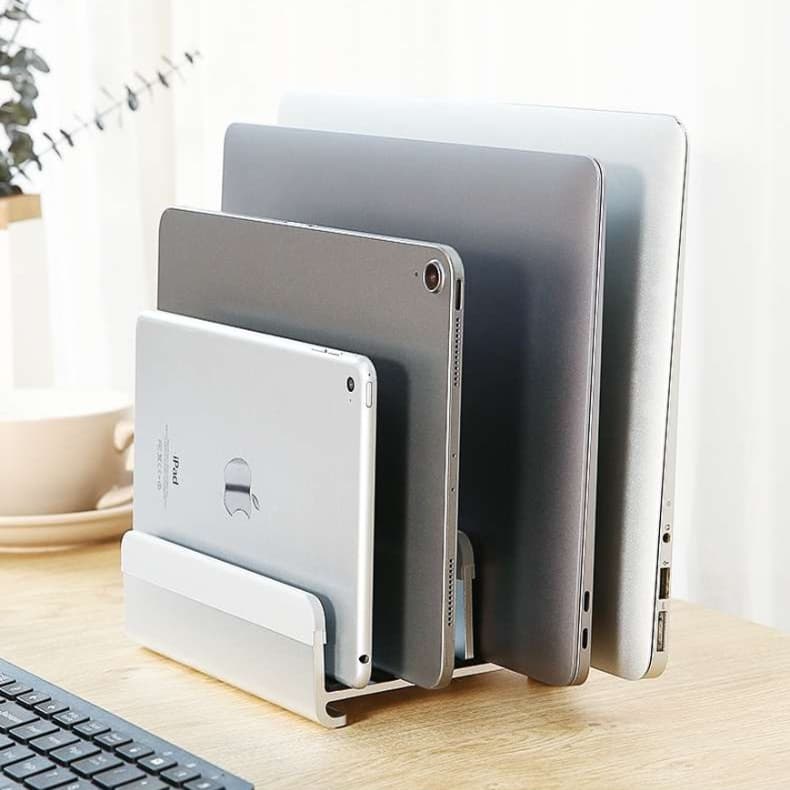
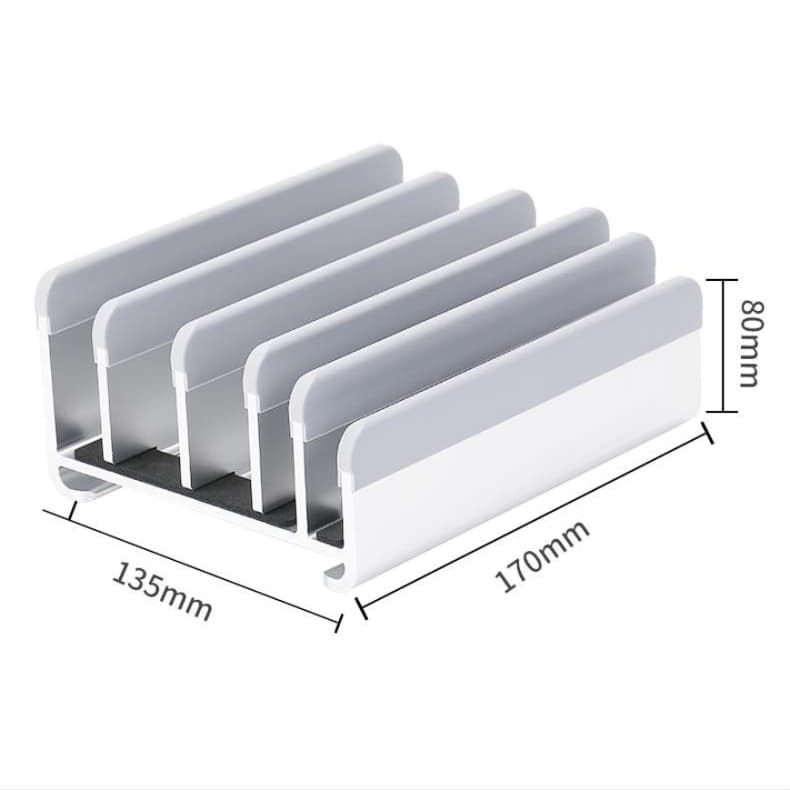
パソコンスタンド 多機能縦置きパソコン収納ラック
¥7,320
パソコンスタンド ベッド用多機能折りたたみデスク
¥2,120
パソコンスタンド オーバル型デスク スタンド
¥16,440
モニターと合わせて使いたいキーボードスタンド(モニタースタンド)11選
デスクトップやモニター環境で「キーボード置き台」を探している人は、モニター自体を持ち上げてデスク面を空けるこちらのタイプが有力な選択肢になります。


パソコンスタンド 調節可能な横置き対応モニタースタンド
¥4,380
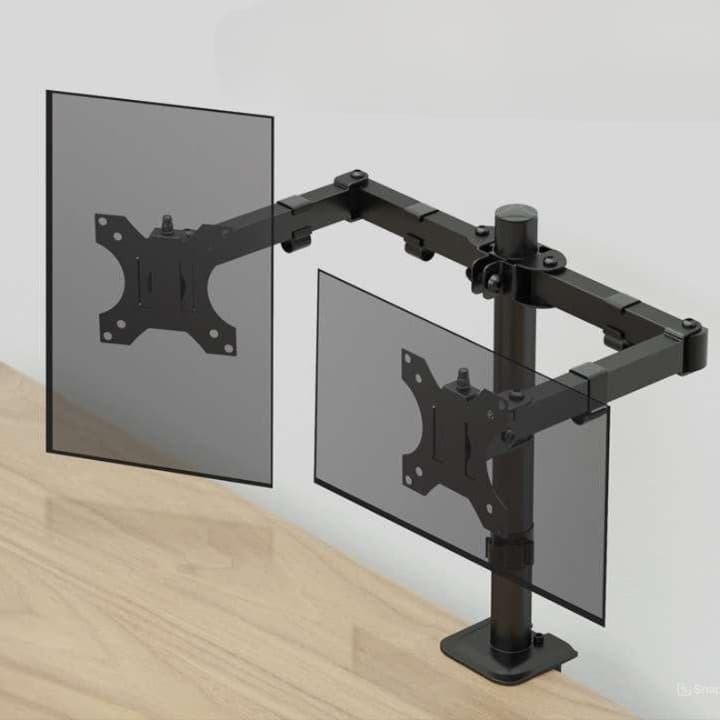
パソコンスタンド 多機能四画面モニターアーム
¥3,760
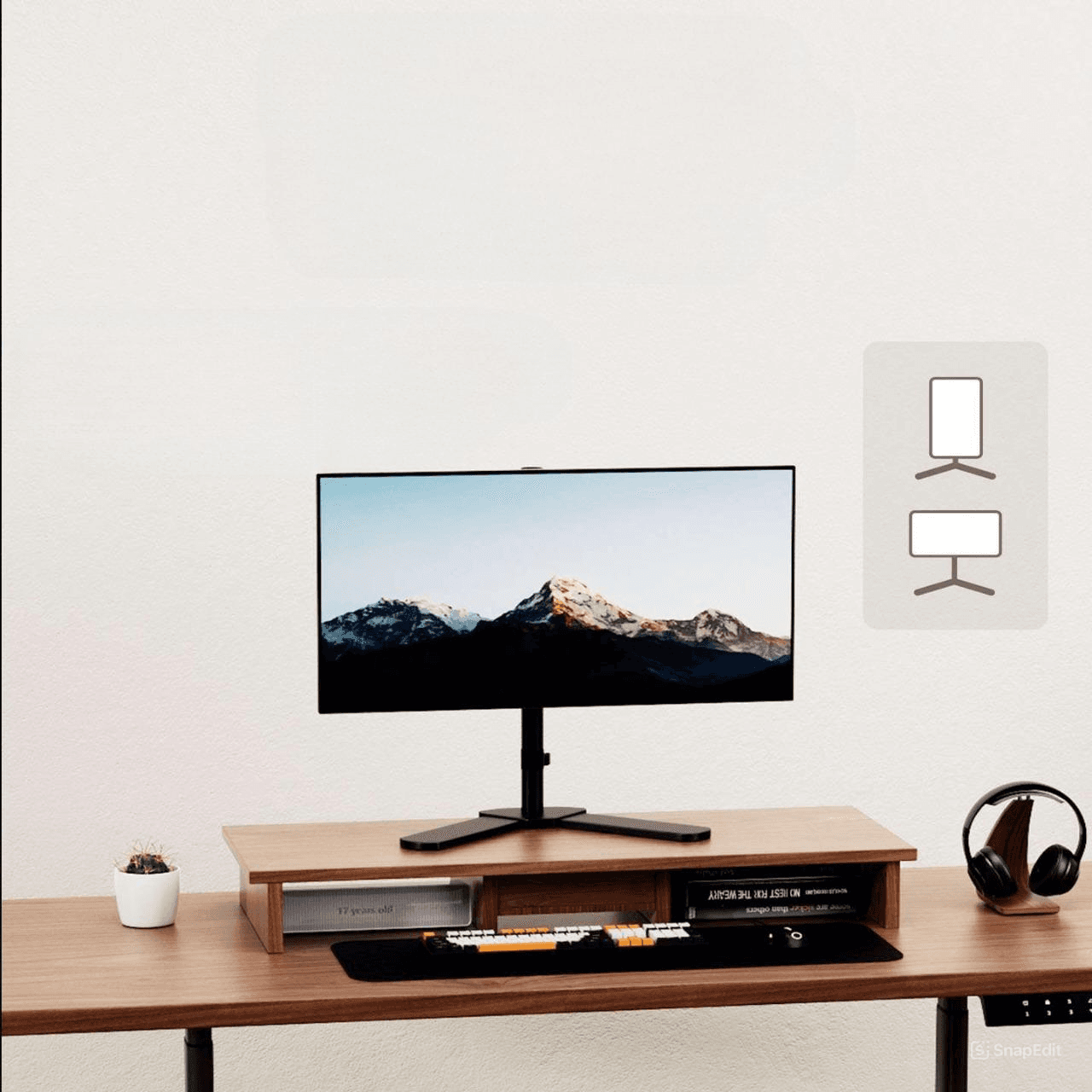
パソコンスタンド 多機能デスク整理モニタースタンド
¥3,760


パソコンスタンド 多機能モニター用アーム式スタンド
¥3,840
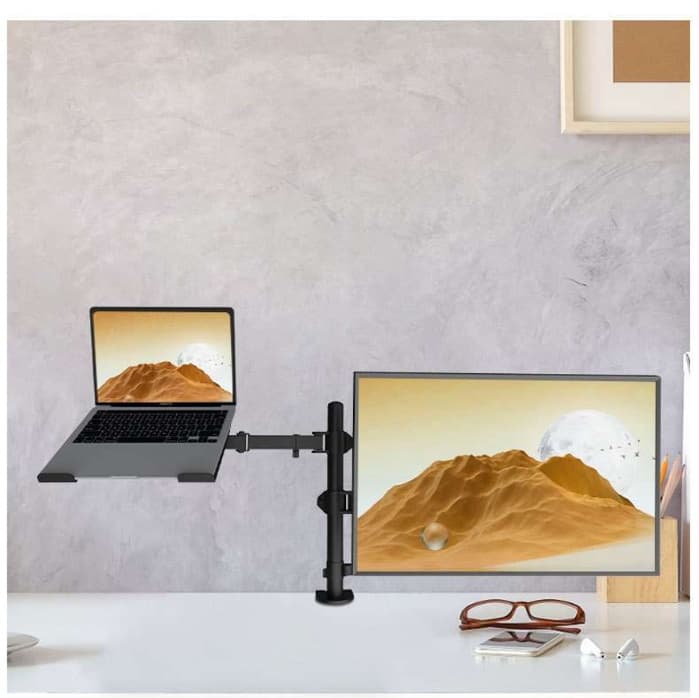
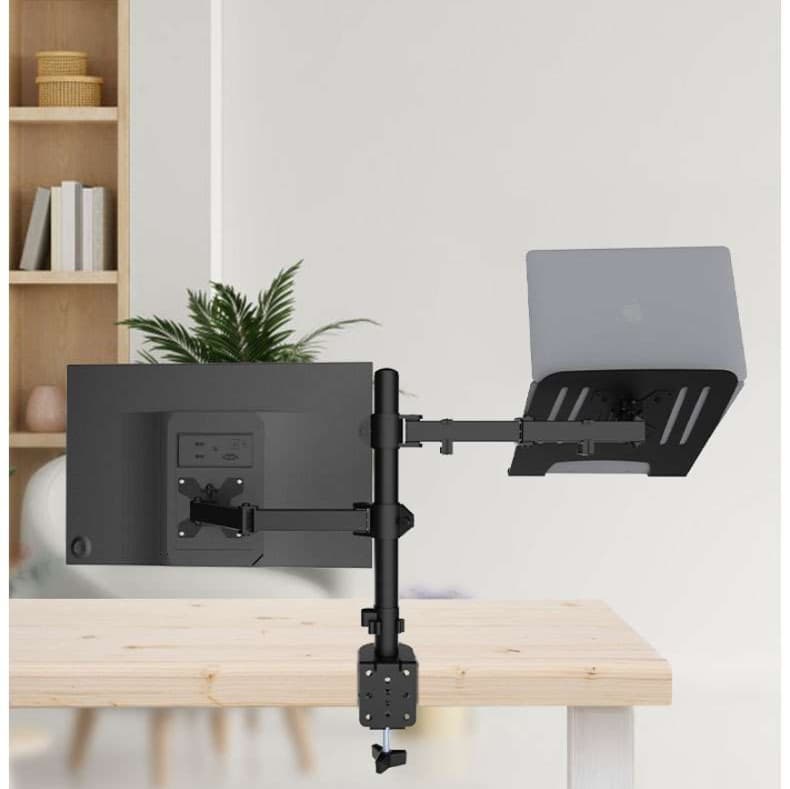
パソコンスタンド 高機能デュアルモニター調整アーム
¥5,100
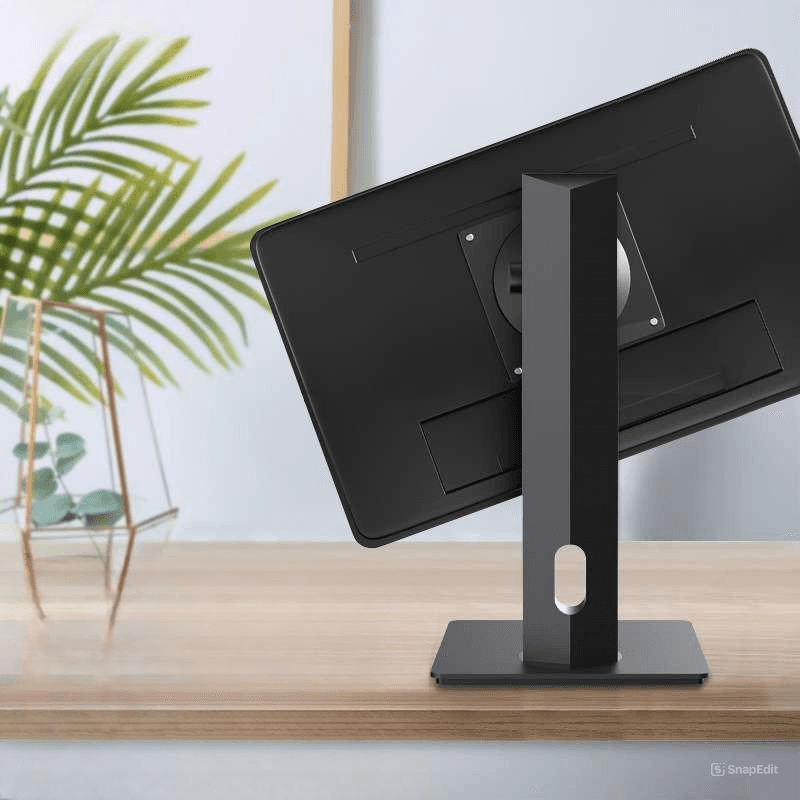
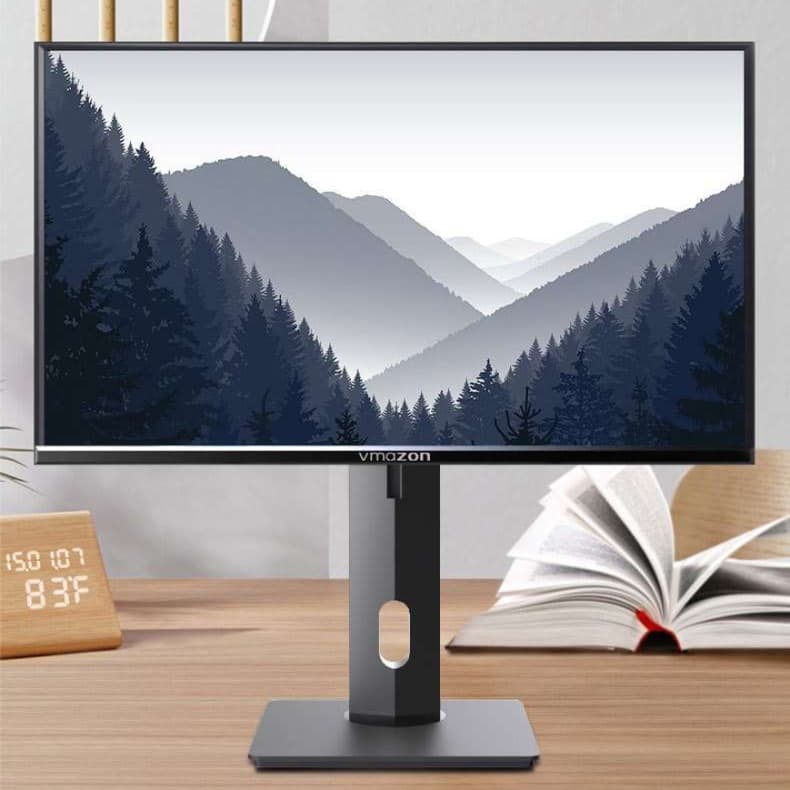
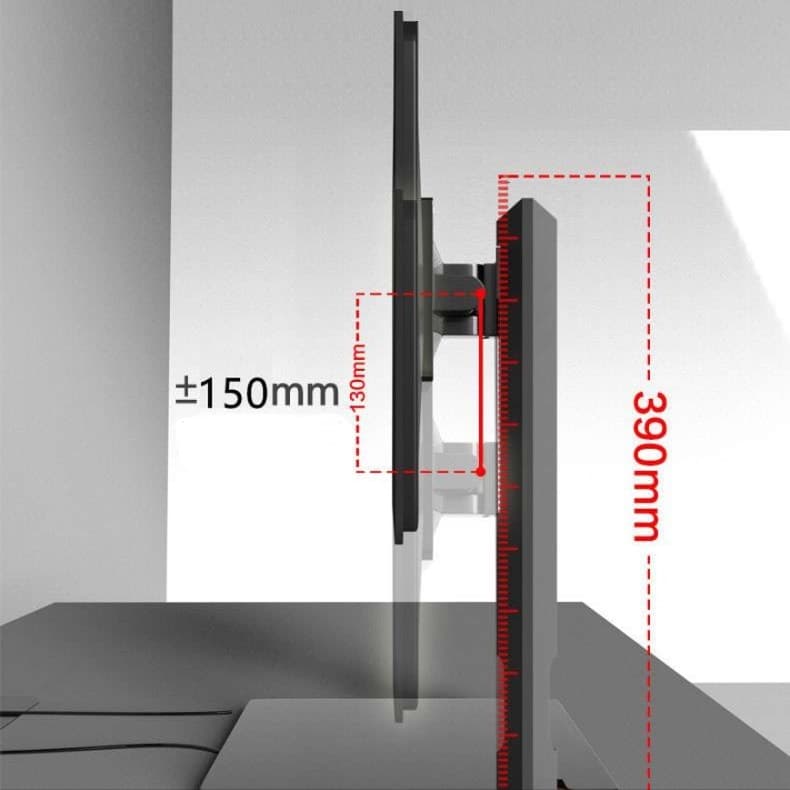
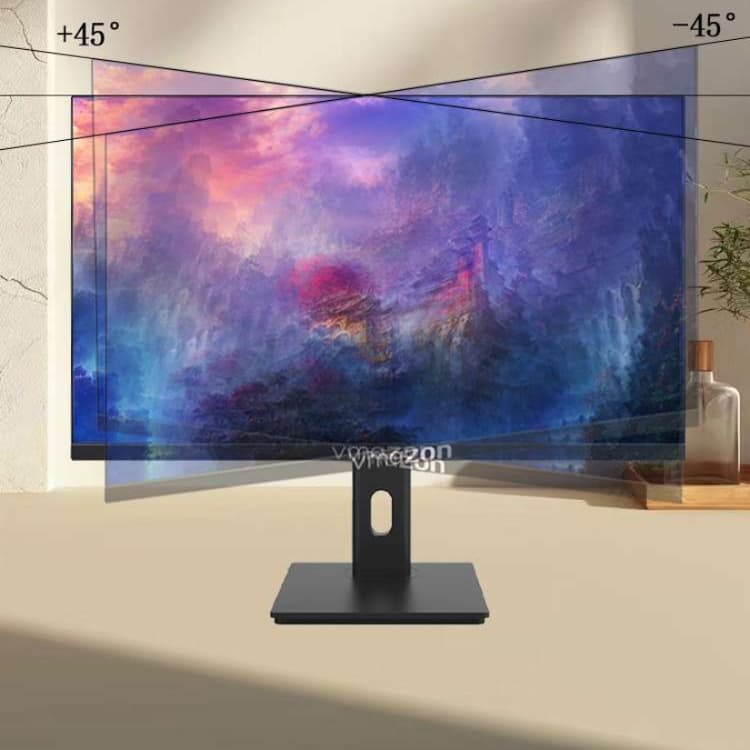
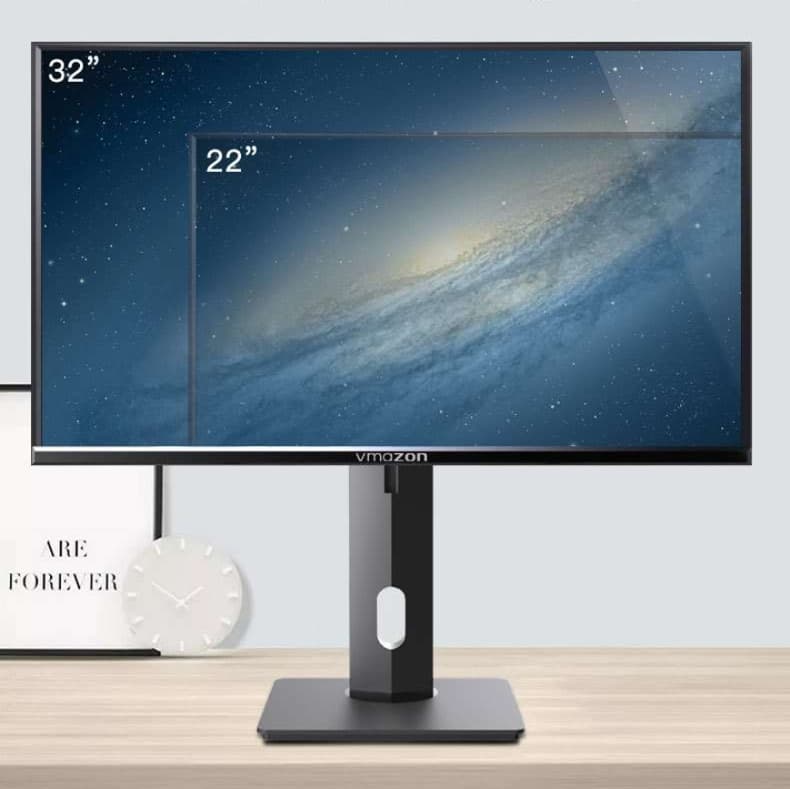
パソコンスタンド 多機能モニタースタンド
¥6,360


パソコンスタンド 多機能フレキシブルモニターアーム
¥5,400


パソコンスタンド 多機能デュアルディスプレイスタンド
¥9,300


パソコンスタンド 多機能調整式ビジョンアーム
¥5,860
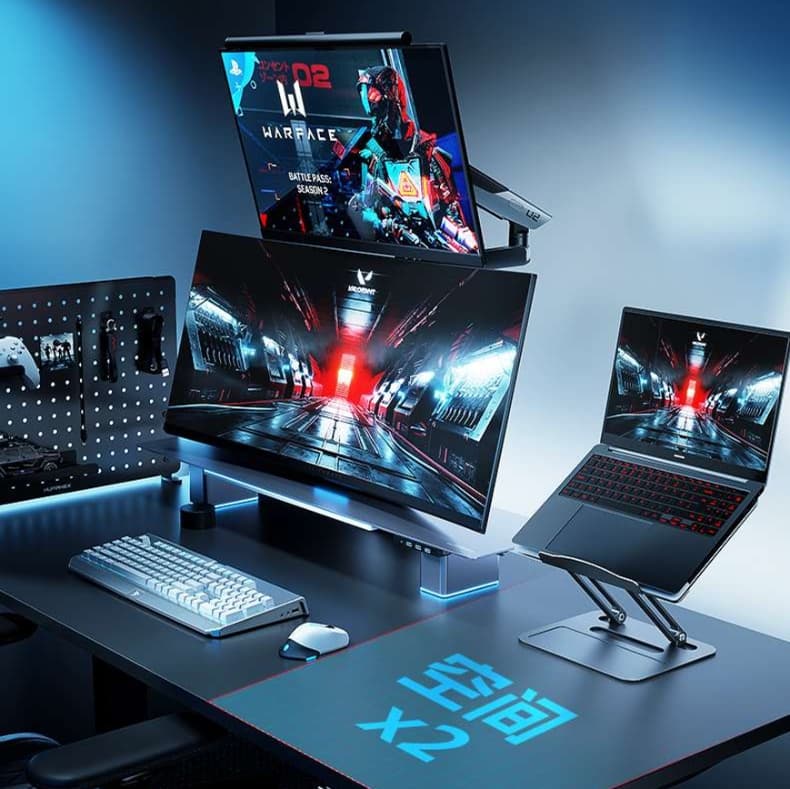
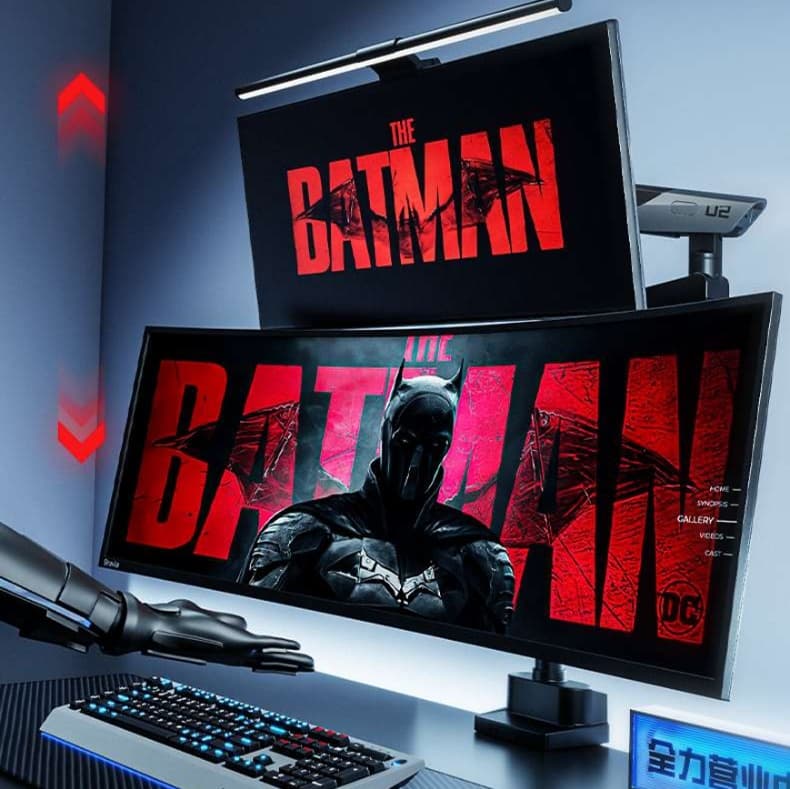
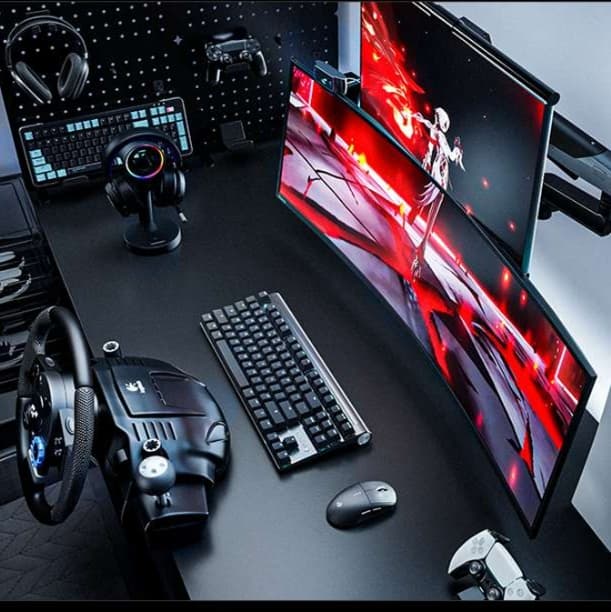
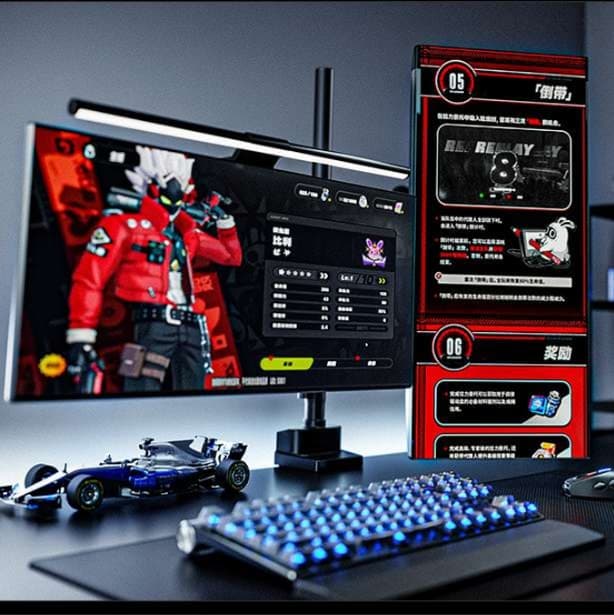
パソコンスタンド マルチディスプレイ拡張スタンド
¥24,580
パソコンスタンド デスクトップモニター台 コンパクト収納
¥2,840
デスクトップ派におすすめのキーボード置き台
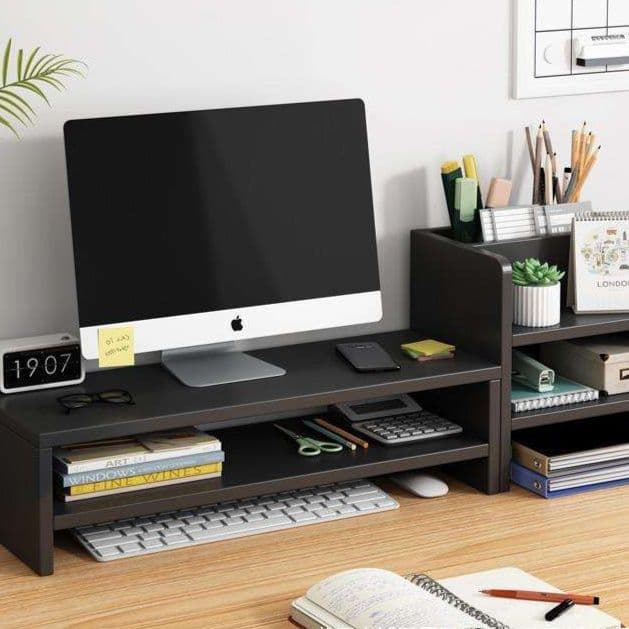
パソコンスタンド 整理整頓デスクトップスタンド
¥2,660
よくある失敗例
⚠️ サイズを確認しない:購入後にノートパソコンやモニターのサイズが対応範囲外だったというケースは少なくありません。
事前にインチ数と重量を確認しましょう
⚠️ 放熱性を無視する:底面がふさがるタイプは熱がこもりやすく、パフォーマンス低下につながることがあります
⚠️ 設置場所を測らずに購入する:縦置き・横置きでデスク上の占有面積が大きく変わるため、購入前にスペースを採寸しておくと失敗を防げます
まとめ
◎ 「キーボード台」「キーボードスタンドpc」で探している悩みの多くは、パソコンスタンドと外付けキーボード(またはモニタースタンド)の組み合わせで解決できます。
高さ調整幅・耐荷重・放熱性・設置スペースの4つを基準に、今回紹介した20アイテムの中から自分の作業スタイルに合うものを選んでみてください♪
パソコンキーボードスタンドを選ぶときに追加で比較したいポイント
ここでは、記事公開後に見えてきた「パソコンキーボードスタンドを選ぶ際に迷いやすい点」を補足としてまとめます。
- 素材・質感で選ぶ: パソコンキーボードスタンドの質感や耐久性は素材によって大きく変わるため、求める使い心地を基準に比較すると選びやすいです。
- デザイン・カラーで選ぶ: パソコンキーボードスタンドにはデスクトップ、ノートパソコン、モニターなど複数の雰囲気の違いがあり、コーディネートに合わせて選ぶと統一感が出やすくなります。
- 価格帯で選ぶ: 今回比較対象としたパソコンキーボードスタンドは2,000円台から24,000円台の価格帯に分かれており、用途に合わせて選ぶと納得感が高まります。
- サイズ感で選ぶ: パソコンキーボードスタンドはサイズ表記や実寸を事前に確認し、普段使っているアイテムのサイズと比較しておくと使い勝手が安定します。
パソコンキーボードスタンドの比較表(価格帯・テイスト別)
価格帯とテイストに注目してパソコンキーボードスタンドを並べ直すと、次のようになります。
- パソコンスタンド ベッド用多機能折りたたみデスク: ノートパソコンの持ち味を活かした一品で、価格帯は2,000円台ほどです
- パソコンスタンド 多機能四画面モニターアーム: モニターの持ち味を活かした一品で、価格帯は3,000円台ほどです
- パソコンスタンド 多機能デュアルディスプレイスタンド(価格帯9,000円台): モニター系の雰囲気です
- パソコンスタンド 多機能デスク整理モニタースタンド: およそ3,000円台の価格帯、テイストはモニター系でまとまります
- パソコンスタンド オーバル型デスク スタンド: ノートパソコンの持ち味を活かした一品で、価格帯は16,000円台ほどです
- パソコンスタンド デスクトップモニター台 コンパクト収納: モニター系を基準に選ぶなら有力候補、価格帯は2,000円台です
- パソコンスタンド 高機能デュアルモニター調整アーム(モニター系): 価格帯の目安は5,000円台
- パソコンスタンド 整理整頓デスクトップスタンド(価格帯の目安2,000円台): デスクトップ系でまとまります
- 快適作業ノートパソコンスタンド: 価格帯4,000円台・テイストはノートパソコン
- パソコンスタンド 多機能調整式ビジョンアーム: モニターの雰囲気で、価格帯の目安は5,000円台です
- パソコンスタンド 多機能モニタースタンド: モニター系がお好みなら候補に入れたい一本で、価格帯は6,000円台です
- パソコンスタンド スマートデスク コンパクト収納 姿勢改善: ノートパソコン系がお好みなら候補に入れたい一本で、価格帯は3,000円台です
- パソコンスタンド 調節可能な横置き対応モニタースタンド(価格帯の目安4,000円台): モニター系でまとまります
- パソコンスタンド 浮遊式散熱パソコン台(価格帯の目安2,000円台): ノートパソコン系でまとまります
- パソコンスタンド マルチディスプレイ拡張スタンド: およそ24,000円台の価格帯、テイストはモニター系でまとまります
- パソコンスタンド 多機能縦置きパソコン収納ラック: ノートパソコン系がお好みなら候補に入れたい一本で、価格帯は7,000円台です
- 折りたたみ式多機能パソコンスタンド(ノートパソコン系): 価格帯の目安は3,000円台
- パソコンスタンド 多機能フレキシブルモニターアーム: モニター系を基準に選ぶなら有力候補、価格帯は5,000円台です
- パソコンスタンド 多機能モニター用アーム式スタンド: モニター系の中でも選ばれやすく、価格帯は3,000円台が目安です
- 回転機能付きパソコンスタンド: ノートパソコン系のテイストで、価格帯は9,000円台です
パソコンキーボードスタンドは価格帯とテイストの組み合わせが豊富なので、普段の使い方を思い浮かべながら絞り込むとよいでしょう。
パソコンキーボードスタンドを選ぶ前に知りたい価格帯の目安
パソコンキーボードスタンドを20点比較したところ、価格帯は2,000円台から24,000円台まで、中央値はおよそ4,610円という結果でした。
パソコンキーボードスタンドの価格・在庫情報は商品ページで随時更新されるため、購入前に一度確認しておくと安心です。
パソコンキーボードスタンドを購入する前に確認しておきたい注意点
- パソコンキーボードスタンドはサイズ調整の範囲が体格に合うか購入前に確認しておく
- パソコンキーボードスタンドは内側の仕立てや付属パーツの数が普段の使い方に合うか事前に確認しておく
- パソコンキーボードスタンドは使用頻度が高いほど素材の傷みなど印象に差が出やすいため、事前に確認しておく
- パソコンキーボードスタンドは梱包時と使用時でサイズ感が異なる場合があるため、保管スペースも確認しておく
パソコンキーボードスタンドのよくある質問
気に入ったパソコンキーボードスタンドが売り切れていた場合はどうすればいいですか?
パソコンキーボードスタンドが売り切れていた場合は、価格帯やテイストが近い別の候補まで範囲を広げて探してみると選びやすくなります。
パソコンキーボードスタンドはプレゼント用に選んでも大丈夫ですか?
パソコンキーボードスタンドは価格・デザインともに幅があるため、相手の好みに近いテイストを選べば贈り物としても十分検討できます。
パソコンキーボードスタンドのサイズ選びで失敗しないためのコツはありますか?
パソコンキーボードスタンドのサイズ選びは、普段使っているものの実寸と見比べるのが一番失敗しにくい方法です。
表記が少ない場合は余裕のあるサイズを基準にしましょう。
人気のパソコンキーボードスタンドは売り切れることもありますか?
パソコンキーボードスタンドは人気の商品ほど在庫の変動が早まることがあります。
候補が決まったら早めにチェックしておくと安心です。
パソコンキーボードスタンドは配送までどのくらいかかりますか?
パソコンキーボードスタンドの配送日数は商品ごとに差があり、支払い完了後おおむね1週間から1ヶ月弱が目安です。
期日が決まっている場合は早めに確認しておくと安心です。
パソコンキーボードスタンドの具体的な使い方アイデア
パソコンキーボードスタンドは実際に取り入れてみると、想定していた以上に活躍する場面が多いアイテムです。
- パソコンキーボードスタンドは自宅での保管にも困りにくく、使わない時期もしまいやすいアイテムです。
- パソコンキーボードスタンドは家族や友人とのお出かけなど、予定が増えやすい日でも対応力のある使い方ができます。
- パソコンキーボードスタンドは旅行や帰省など予定が立て込むシーンでも、使いやすさが頼りになります。
- パソコンキーボードスタンドは贈り物として選んでも、価格帯やデザインの幅が広いため相手の好みに合わせやすいです。
- パソコンキーボードスタンドはお出かけや外食など少しあらためたシーンでも活躍し、場面を選ばず使える点が魅力です。
- パソコンキーボードスタンドは気分や服装に合わせて組み合わせを変えやすく、長く愛用しやすいアイテムです。
- パソコンキーボードスタンドは週末のちょっとした外出から長距離の移動まで、幅広い場面で使い回しやすい一品です。
パソコンキーボードスタンドはここで紹介した通り幅広い使い方ができるため、パソコンキーボードスタンド選びではサイズ感やデザインに余裕を残しておくと長く対応しやすくなります。
パソコンキーボードスタンドは生活スタイルや季節の変わり目で使い道が増えることも多いため、パソコンキーボードスタンドを選ぶときは汎用性のある一点を基準にすると長く使い続けられます。
パソコンキーボードスタンドの購入後に差がつくチェックポイント
パソコンキーボードスタンドを選んだ後も長く使うために、商品ごとに気を付けておきたい点を整理しました。
- 回転機能付きパソコンスタンド(9,000円台・ノートパソコン): ゆとりを持たせた設計のため、着用シーンによってはややゆとりを感じる場合があります。
- 快適作業ノートパソコンスタンド(ノートパソコンテイスト/4,000円台)は、素材の特性上、濡れた状態で長時間放置すると傷みやすいことがあるため、使用後の手入れを心がけると安心です。
- パソコンスタンド 浮遊式散熱パソコン台(2,000円台・ノートパソコン): デザインがシンプルな分、個性を強く出したい方には物足りなく感じる場合があります。
- 折りたたみ式多機能パソコンスタンド: 3,000円台ほどの価格帯でノートパソコン系です。
なお、展開しているカラーやサイズの選択肢が限られる場合があるため、結果として、こだわりがある場合は早めに確認しておきましょう。 - パソコンスタンド スマートデスク コンパクト収納 姿勢改善(3,000円台・ノートパソコン): 商品によっては組み立てや初回の調整が必要な場合があるため、そのうえで、届いた後の手順も事前に確認しておくと安心です。
- パソコンスタンド 多機能縦置きパソコン収納ラックはノートパソコン系・価格帯7,000円台の一点です。
機能を絞ったシンプルな仕様のため、多機能さを求める方には物足りない場合があります。 - パソコンスタンド ベッド用多機能折りたたみデスク(ノートパソコンテイスト/2,000円台)は、同じ価格帯でも仕様に違いがあるため、気になる場合はほかの商品とも比較してから決めるとよいでしょう。
- パソコンスタンド オーバル型デスク スタンドはノートパソコン系・価格帯16,000円台の一点です。
人気商品のため、タイミングによっては入荷まで時間がかかる場合があります。 - パソコンスタンド 調節可能な横置き対応モニタースタンドはモニター系・価格帯4,000円台の一点です。
使用開始直後は多少のにおいや硬さを感じる素材もあるため、気になる場合は使用前に風通しの良い場所に置くと安心です。 - パソコンスタンド 多機能四画面モニターアームはモニター系・価格帯3,000円台の一点です。
写真と実物とで色味の印象が多少異なる場合があるため、商品ページの説明も確認しておくと安心です。 - パソコンスタンド 多機能デスク整理モニタースタンド: 3,000円台ほどの価格帯でモニター系です。
サイズ調整の範囲は体格や使い方によって感じ方が変わるため、そのため、事前に確認しておくと安心です。 - パソコンスタンド 多機能モニター用アーム式スタンド: 3,000円台ほどの価格帯でモニター系です。
汎用的なデザインのため、好みがはっきり分かれる場合があります。 - パソコンスタンド 高機能デュアルモニター調整アーム: 5,000円台ほどの価格帯でモニター系です。
贈り物として選ぶ場合は、ラッピング対応の有無を商品ページで確認しておくと受け取る側にも安心感があります。 - パソコンスタンド 多機能モニタースタンドはモニター系・価格帯6,000円台の一点です。
ボタンやファスナーなどの細部パーツは消耗することがあるため、一方で、その点では、使用頻度が高い場合は動きや留まり具合も確認しておくと安心です。 - パソコンスタンド 多機能フレキシブルモニターアーム(モニターテイスト/5,000円台)は、価格は同カテゴリの中でやや高めなので、予算を重視する方には検討の余地があります。
- パソコンスタンド 多機能デュアルディスプレイスタンド(モニターテイスト/9,000円台)は、型崩れのしにくさは素材や内部構造によって差があるため、着用する機会が多い場合は確認しておくと安心です。
- パソコンスタンド 多機能調整式ビジョンアーム(5,000円台・モニター): サイズ展開が細かく分かれている商品は、表記の見方を誤ると実物とのギャップが生まれやすいので注意が必要です。
- パソコンスタンド マルチディスプレイ拡張スタンド(24,000円台・モニター): 重ねて保管すると型崩れしやすい素材もあるため、保管方法について商品ページの案内を確認しておくと安心です。
- パソコンスタンド デスクトップモニター台 コンパクト収納はモニター系・価格帯2,000円台の一点です。
耐久性は使用頻度や使う環境によって印象が変わるため、実感として、主な用途に合うか事前に確認しておくと安心です。 - パソコンスタンド 整理整頓デスクトップスタンドはデスクトップ系・価格帯2,000円台の一点です。
表面の質感や光沢感は写真だけでは伝わりにくい部分があるため、複数の商品画像を確認しておくとよいでしょう。
その意味でも、
購入後に気になる点が出てきた場合も、上記を参考に使い方を調整すると満足度が高まりやすくなります。
パソコンキーボードスタンドの長く使うためのもう一つの視点
パソコンキーボードスタンドを選んだあとに後悔しないために、商品ごとのチェックポイントをまとめました。
- 回転機能付きパソコンスタンドはノートパソコン系・価格帯9,000円台の一点です。
匂いや素材特有のにおいが気になる場合があるため、気にされる方は到着後にしばらく風を通しておくと安心です。 - 快適作業ノートパソコンスタンド(4,000円台・ノートパソコン): 贈り物として選ぶ場合は、なお、ラッピング対応の有無を商品ページで確認しておくと受け取る側にも安心感があります。
- パソコンスタンド 浮遊式散熱パソコン台: 2,000円台ほどの価格帯でノートパソコン系です。
人気商品のため、タイミングによっては入荷まで時間がかかる場合があります。 - 折りたたみ式多機能パソコンスタンド(ノートパソコンテイスト/3,000円台)は、機能を絞ったシンプルな仕様のため、多機能さを求める方には物足りない場合があります。
- パソコンスタンド スマートデスク コンパクト収納 姿勢改善はノートパソコン系・価格帯3,000円台の一点です。
使用開始直後は多少のにおいや硬さを感じる素材もあるため、気になる場合は使用前に風通しの良い場所に置くと安心です。 - パソコンスタンド 多機能縦置きパソコン収納ラックはノートパソコン系・価格帯7,000円台の一点です。
耐久性は使用頻度や使う環境によって印象が変わるため、主な用途に合うか事前に確認しておくと安心です。 - パソコンスタンド ベッド用多機能折りたたみデスク: 2,000円台ほどの価格帯でノートパソコン系です。
実感として、デザインがシンプルな分、個性を強く出したい方には物足りなく感じる場合があります。 - パソコンスタンド オーバル型デスク スタンド(ノートパソコンテイスト/16,000円台)は、型崩れのしにくさは素材や内部構造によって差があるため、着用する機会が多い場合は確認しておくと安心です。
- パソコンスタンド 調節可能な横置き対応モニタースタンド(4,000円台・モニター): 本体の作りの丁寧さは同価格帯の商品と比べておくと、使用頻度が高い場合に失敗しにくくなります。
- パソコンスタンド 多機能四画面モニターアーム(3,000円台・モニター): 価格は同カテゴリの中でやや高めなので、予算を重視する方には検討の余地があります。
- パソコンスタンド 多機能デスク整理モニタースタンド(3,000円台・モニター): ディテールの配置や仕立ては商品によって個性が出やすいため、好みや用途に合うか確認しておくと安心です。
- パソコンスタンド 多機能モニター用アーム式スタンドはモニター系・価格帯3,000円台の一点です。
汎用的なデザインのため、好みがはっきり分かれる場合があります。 - パソコンスタンド 高機能デュアルモニター調整アームはモニター系・価格帯5,000円台の一点です。
セット内容や付属品の有無は商品によって異なるため、あわせて、必要なものが揃っているか購入前に確認しておきましょう。 - パソコンスタンド 多機能モニタースタンド: 6,000円台ほどの価格帯でモニター系です。
写真と実物とで色味の印象が多少異なる場合があるため、商品ページの説明も確認しておくと安心です。 - パソコンスタンド 多機能フレキシブルモニターアーム: 5,000円台ほどの価格帯でモニター系です。
展開しているカラーやサイズの選択肢が限られる場合があるため、そのうえで、こだわりがある場合は早めに確認しておきましょう。 - パソコンスタンド 多機能デュアルディスプレイスタンド(モニターテイスト/9,000円台)は、素材の質感を活かした仕様のため、取り扱いやお手入れには多少の注意が必要です。
- パソコンスタンド 多機能調整式ビジョンアーム: 5,000円台ほどの価格帯でモニター系です。
ゆとりを持たせた設計のため、ここで、着用シーンによってはややゆとりを感じる場合があります。 - パソコンスタンド マルチディスプレイ拡張スタンド(24,000円台・モニター): 商品によっては組み立てや初回の調整が必要な場合があるため、届いた後の手順も事前に確認しておくと安心です。
- パソコンスタンド デスクトップモニター台 コンパクト収納はモニター系・価格帯2,000円台の一点です。
素材の特性上、濡れた状態で長時間放置すると傷みやすいことがあるため、使用後の手入れを心がけると安心です。 - パソコンスタンド 整理整頓デスクトップスタンドはデスクトップ系・価格帯2,000円台の一点です。
ボタンやファスナーなどの細部パーツは消耗することがあるため、一方で、使用頻度が高い場合は動きや留まり具合も確認しておくと安心です。
使ってみて気になる部分が出てきたときも、上記を踏まえて調整すれば満足度を保ちやすくなります。